migu_video 是一个可以通过 Docker 在本地快速部署一个咪咕视频服务,从而获取一个稳定且高质量的直播源。对于喜爱折腾家庭影音系统的用户来说,这是一个不可多得的利器,可以帮助我们轻松实现稳定流畅的电视直播观看体验。
核心功能
- 一键部署:一条命令或 Docker 直接运行
- 直播稳定:直接从咪咕视频官方接口抓取数据
- 跨平台兼容:可在任何支持 Docker 或 Node.js 设备运行
- 配置灵活:支持通过环境变量快速调整配置
- 使用简单:部署好后可以直接使用
- 开源免费:项目开源,仅供学习交流使用
环境变量
Docker 环境变量如下,默认仅本机可用
如果没有咪咕视频 VIP,在 Docker 环境变量只需要设置 mport和mhost。
获取咪咕视频会员信息(可选)
1. 登录咪咕视频
浏览器打开咪咕视频官网:https://www.miguvideo.com
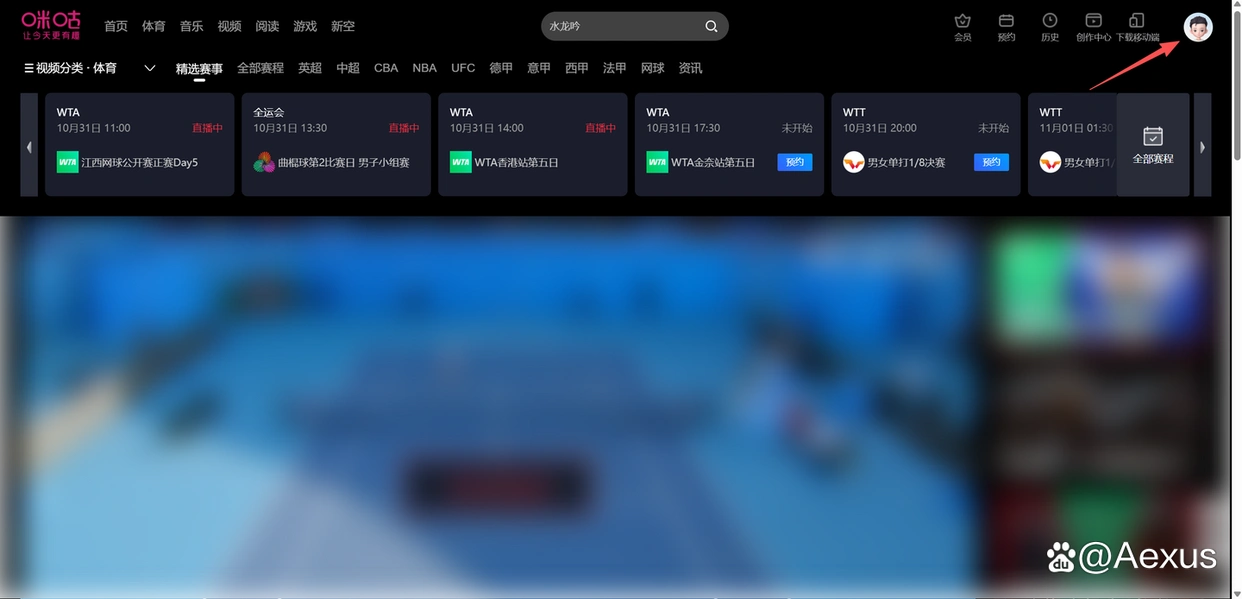
2. 打开浏览器开发者工具
按 F12 切换到 应用 标签
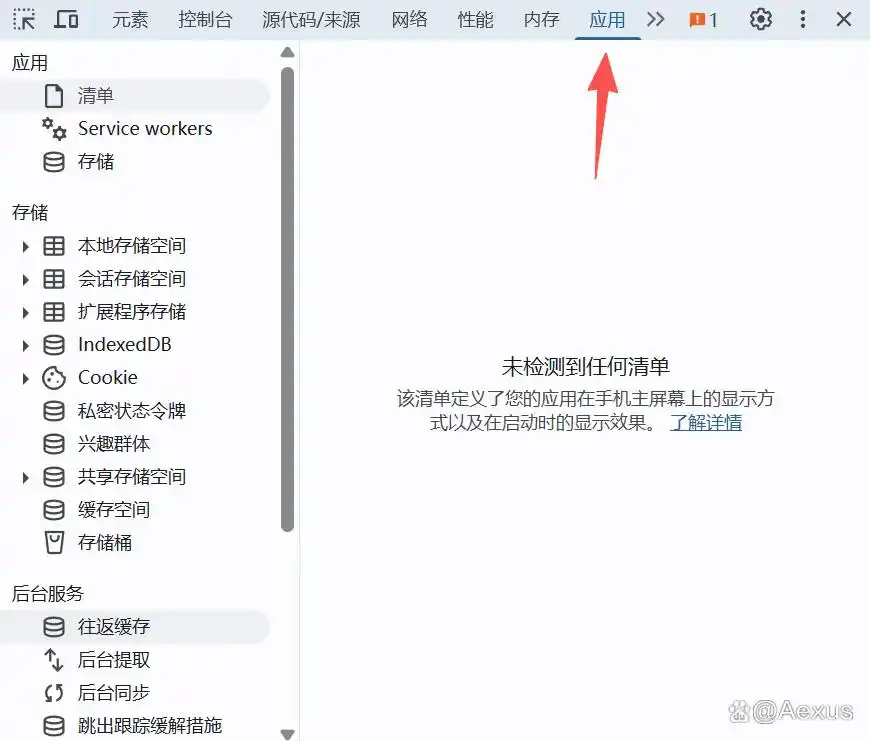
3. 在Cookie 中找到 UserInfo
如果 Cookie 中有多个网址,找到并选择 https://www.miguvideo.com这个网址。
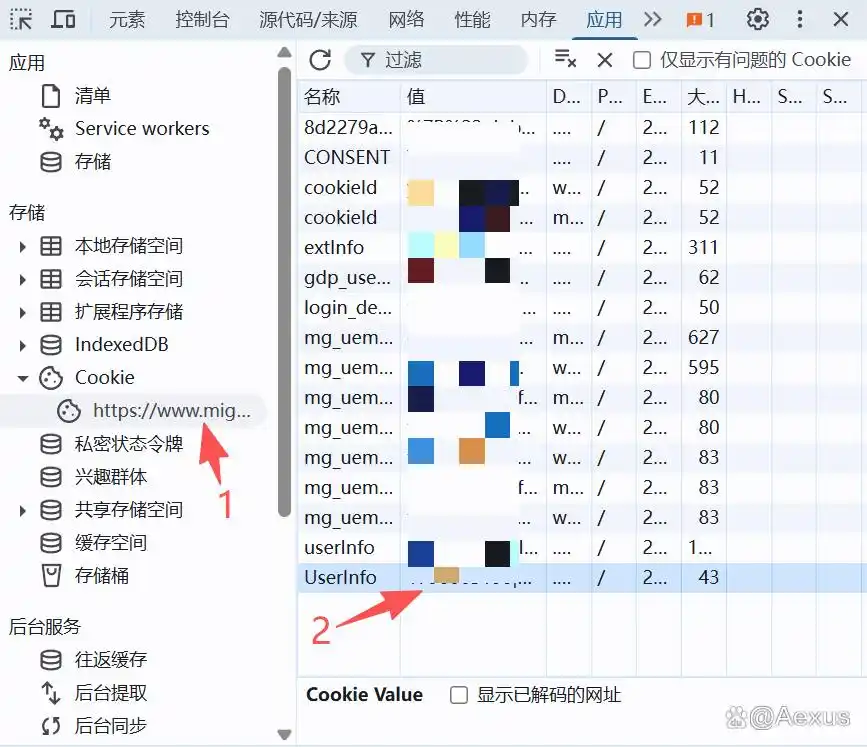
4. 复制 userId 和 userToken 备用
例如获取到的咪咕视频会员的 UserInfo 是 1990069990|nlpsEC8A4E79E9EA89BFAE86,其中 muserId = 1990069990,mtoken = nlpsEC8A4E79E9EA89BFAE86。
部署指南
Docker 部署分为咪咕普通版和咪咕会员版。咪咕普通版 不需要咪咕视频会员,画质最高支持 720P;咪咕会员版 需要你自己有咪咕视频会员,画质最高支持 1080P。如果你正好有咪咕会员,推荐使用 方案二,画质最好。如果懒得折腾,720P觉得也够用,在 方案一 中任选一种部署方式即可。本教程以 Docker Compose 为例。
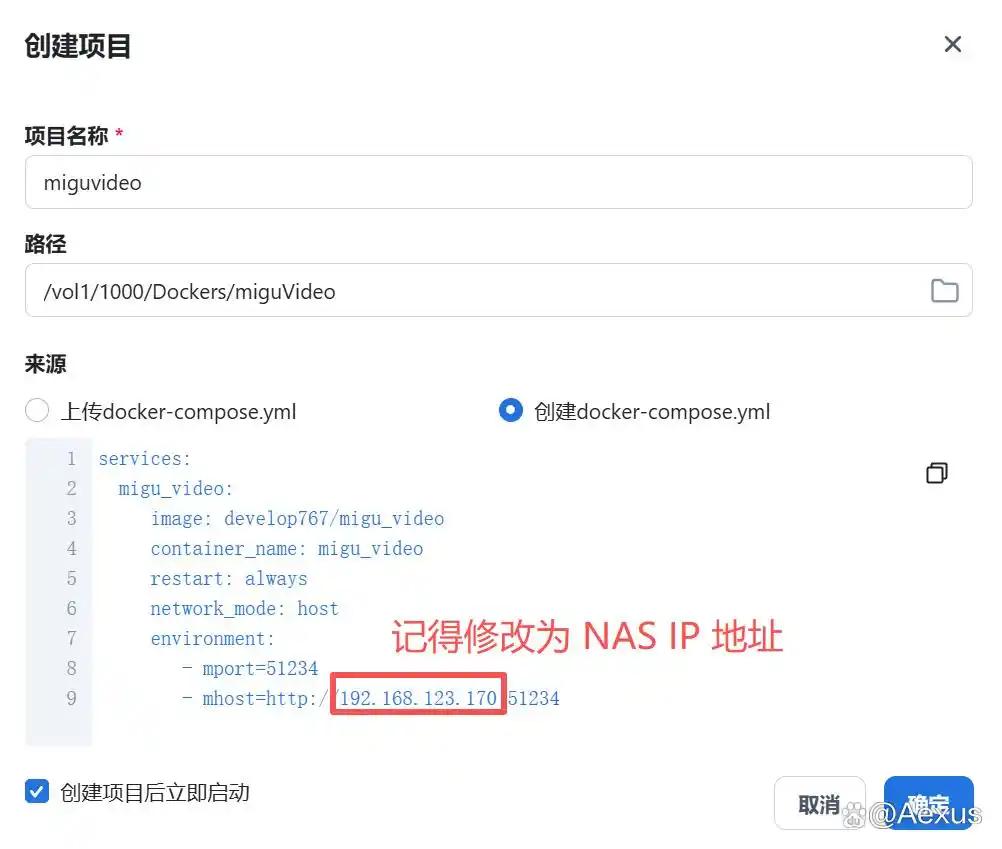
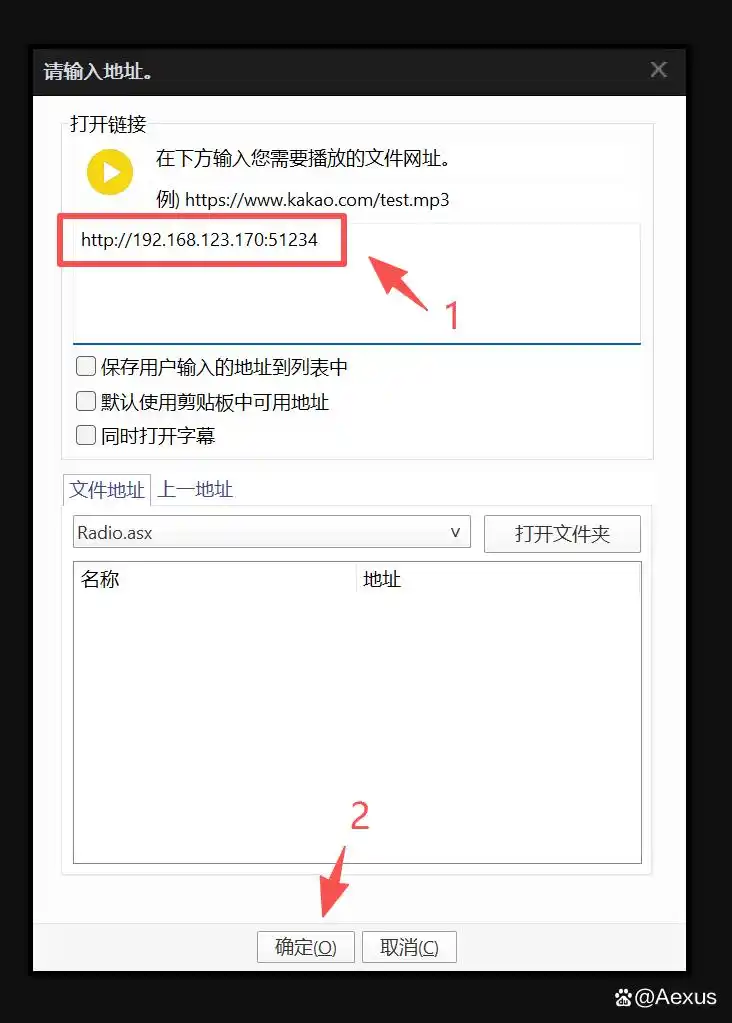
NASIP: 记得改为你自己部署NAS的IP地址。例如:192.168.123.170
方案一:咪咕普通版
Docker 单容器
docker run -d \
  --restart=always \
  --name migu_video \
  --network host \
  -e mport=51234 \
  -e mhost="http://NASIP:51234" \
  develop767/migu_video
Docker Compose(本文使用此方法)
docker-compose.yml
services:
migu_video:
image: develop767/migu_video
container_name: migu_video
restart: always
network_mode: host
environment:
- mport=51234
- mhost=http://NASIP:51234
方案二:咪咕会员版
docker run -d \
--restart=always \
--name migu_video \
--network host \
-e muserId=1990069990 \
-e mtoken=nlpsEC8A4E79E9EA89BFAE86 \
-e mport=51234 \
-e mhost="http://NASIP:51234" \
-e mrateType=4 \
develop767/migu_video
Docker Compose
docker-compose.yml
services:
migu_video:
image: develop767/migu_video
container_name: migu_video
restart: always
network_mode: host
environment:
- muserId=1990069990
- mtoken=nlpsEC8A4E79E9EA89BFAE86
- mport=1234
- mhost=http://NASIP:1234
- mrateType=4
会员比普通版主要多了 muserId、mtoken和mrateType 三个环境变量。 muserId 和 mtoken 记得替换为 咪咕视频会员 ID 和 Token(可选) 中获取到的 muserId 和mtoken。
1. 在飞牛主页面找到 Docker 切换菜单 Compose -> 新增项目
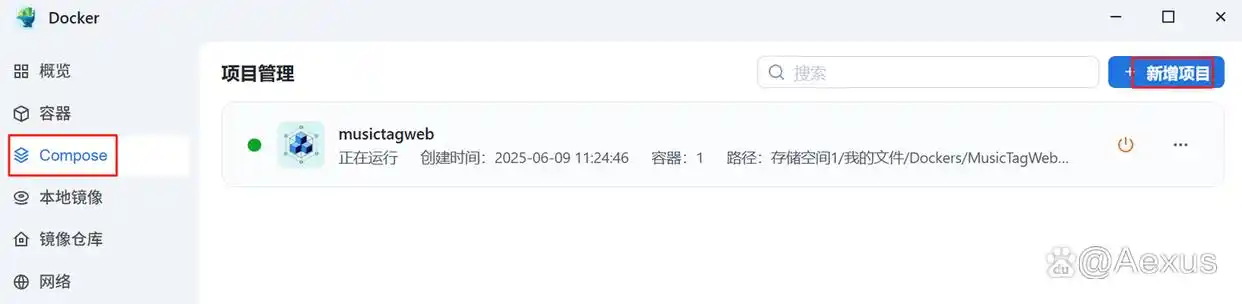
2. 填写项目名称与路径,将 docker-compose.yml 内容粘贴到来源框
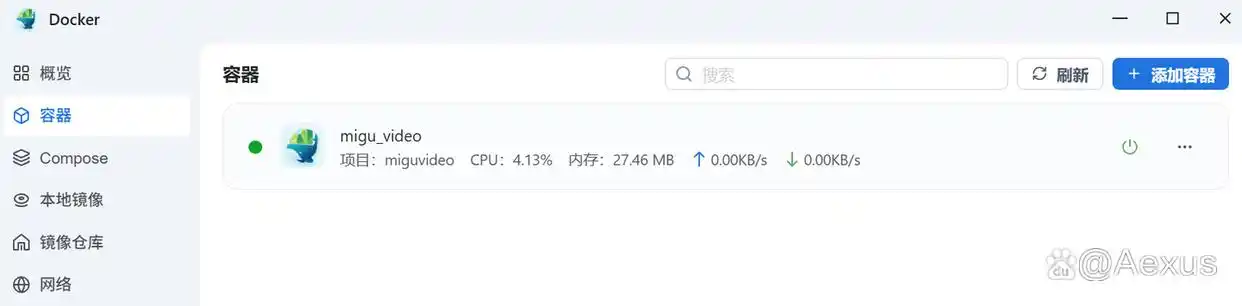
3. 返回 Docker管理页面,在 容器菜单,就可以看到运行情况
使用
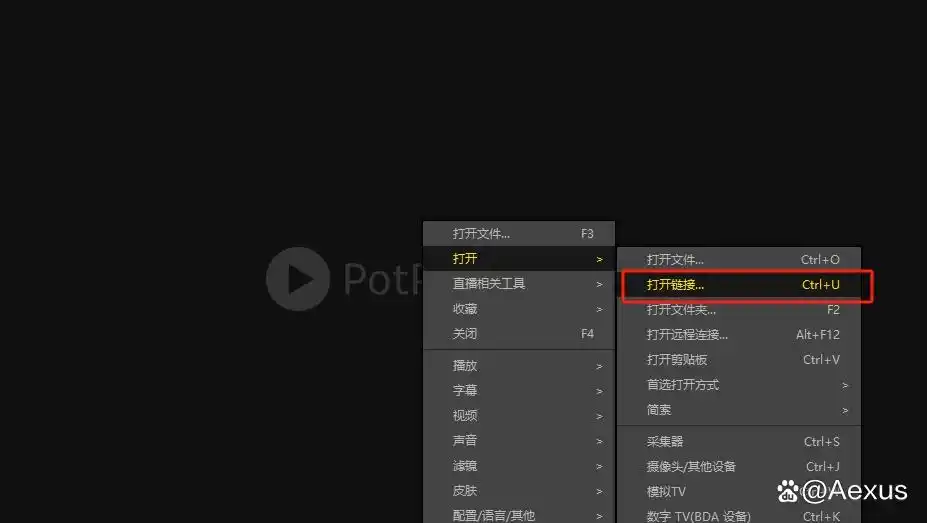
IPTV 软件很多,使用自己顺手的就可以。此处以 PC 端 Potplayer 为例
1. 打开 PotPlayer 播放器
2. 粘贴直播源
注意事项
- 登录后使用不保证安全,请谨慎使用,请勿公网部署。
- 需要国内IP才可正常访问
免责声明
- 本项目仅供学习使用,请尊重版权,请勿利用此项目从事商业行为及非法用途!
- 使用过程中可能涉及版权数据,使用者需在24小时内清除相关内容以避免侵权。
- 如官方平台认为本文不妥,可联系进行修改或移除。

